Archiv der Kategorie: Allgemein

Drohnenflug mit Architektur-Compositing von planet-mussmann

Drohnenflug mit Architektur-Compositing – Wir komibinieren Drohnenbilder mit Architekturvisualisierungen

Zur Visualisierung eines Bauvorhabens für ALDI Nord wurde die Planung des Marktes von ARVICO in Drohnenbilder von planet-mussmann integriert.

…hier geht es zum Zeitungsartikel in der Kreiszeitung

Drohnenflug mit Architektur-Compositing

Sie möchten Ihre Projekte auch in Drohnebilder visualisieren? Kontaktieren Sie uns gleich!


Winterliche Drohnenbefliegung „Sonne und Schnee…“

Die letzten sonnigen Wintertage haben mich an die frische Luft gezogen – dabei sind tolle Bilder und Videoaufnahmen entstanden….


Selbst bei den Minusgraden fliegt die Drohne ruhig vor sich hin. Voraussetzung für einen Flug im Winter ist, dass die Luftfeuchtigkeit nicht so hoch ist.
Sobald ein Flügel-Motor durch Feuchtigkeit und Kälte nicht mehr korrekt funktioniert, besteht die Gefahr eines Absturzes der Drohne. Aber mit ganz viel „Mut“ habe ich mich gewagt 🙂

Planen kann man einen solchen Aufstieg natürlich nicht, da hier Sonne, Schnee und Nebel perfekt zusammen passen. Im Mittelpunkt des Videos stehen die einfach schönen Bilder.
Aufnahmen, Schnitt, Vertonung und Compositing by www.architektur-drohnen.de


Neue Visualisierung „Seniorenheim“ (ARVICO / planet-mussmann)

In Zusammenarbeit mit Sven Kehlenbeck von ARVICO, Bremen ist wieder eine tolle Architektur Visualisierung Seniorenheim entstanden.
planet-mussmann hat für das Projekt die 3D Modellierung an nur einem! Tag erstellt. ARVICO hat das finale Rendering erstellt.

ARVICO_Residenz

ARVICO_Residenz


Hier einige Testrenderings aus Allplan heraus, die vor dem finalen Rendering entstanden sind:

Weissmodell_Allplan

Weissmodell_Allplan

Rendering_Allplan

Rendering_Allplan

Rendering_Allplan_Abend

Rendering_Allplan_Abend


Kameratracking und Compositing im Drohnenflug

Nun ist es endlich so weit! Der erste Trailer „Kameratracking und Compositing im Drohnenflug“ steht bereit.

In Zusammenarbeit planet-mussmann und ARVICO aus Bremen wurde erfolgreich unter www.architektur-drohnen.de das Compositing fertig gestellt.

Das Planungsbüro Italiano in Bremen hat sich von der Idee und Umsetzung schnell begeistern lassen und uns dafür ein tolles Projekt den „Neubau des Science Centers“ als Pilotprojekt zur Verfügung gestellt. Schon wenige Tage später sind wir „raus auf die Baustelle“ und haben bei schönstem Sonnenschein das Grundstück mit der Drohne gefilmt. Wieder zurück im Büro wurde das Filmmaterial gesichtet, aussortiert und mit professioneller Software „getrackt“. Das Tracking-Verfahren versucht dabei die Kamerabewegung des Drohnenbildes nachzustellen und möglichst genau auf eine virtuelle Kamera abzubilden. Dadurch können virtuelle 3D Objekte und Modelle parallel zum Film animiert und gerendert werden. Das Compositing verbindet dann beide Spuren.

Hier ein Drohnenbild von der Baustelle VOR dem Compositing:


Drohnenbild Baustelle

Drohnenbild Baustelle


… und nun schnell zum Ergebnis:


5 Schritte: BIM-Methoden erfolgreich in Allplan umsetzen

Die Software „Allplan“ unterstützt durch Ihren Aufbau und Ihre Arbeitsweisen das Erstellen von BIM konformen Projekten im Baubereich. Mit Allplan erstellen Sie ganz einfach IFC Objekte und exportieren diese als „IFCObjectTyp“ zu anderen Projektteilnehmern, inklusive aller planungsrelevanten Attribute. Die Bauwerksstruktur in Allplan entspricht den Strukturvorgaben des IFC Formates. Die IFC Schnittstelle in Allplan ist entsprechend geprüft und zertifiziert. Auch für die Weiterbearbeitung des Projektes nach der Modellerstellung stehen aus der Allplan Produktfamilie weitere Lösungen zur Verfügung.


So setzen Sie die BIM-Planungsmethode erfolgreich um:

1. Grundlagen BIM

Setzen Sie sich mit dem Grundgedanken von BIM auseinander. Verinnerlichen Sie sich die sorgfältige, saubere Arbeitsweise. BIM ist keine Software – BIM ist eine modellbasierte 3D Planungsmethode. Alle Projektteilnehmer planen an einem zentralen 3D-Gebäudemodell, in dem die Bauteile mit allen bekannten Attributen und alphanumerischen Informationen bestückt werden. „Allplan“ liefert Ihnen die Voraussetzungen, um Ihren Planungs- und Nutzungsprozess erheblich bezüglich Qualität und Effizienz zu steigern.

2. Interne Analyse

Analysieren Sie Ihre internen Arbeitsabläufe und bestimmen Sie alle Voraussetzungen, um für eine reibungslose Implementierung in Ihrem Büro zu sorgen. Legen Sie Bürostandards und interne Werte fest. Ermitteln Sie den IST-Zustand. In wie weit setzen Sie bereits auf eine 3 dimensionale Planung oder nutzen Sie Allplan noch als digitales 2D Zeichenbrett? Bei der Analyse und Entwicklung der Implementierung können Sie auf Berater zurückgreifen, die schon viele Büros erfolgreich begleitet haben. Auch planet-mussmann steht Ihnen hierbei gerne zur Verfügung und ist Ihnen behilfliche die BIM Planungsmethode umzusetzen.

3. BIM Ansprechpartner

Legen Sie intern einen BIM-Ansprechpartner fest, der zentral die Umsetzung der BIM Methode steuert. Der BIM-Ansprechpartner (mit entsprechender Ausbildung „BIM-Manager“) ist intern der Profi bei der Umsetzung der BIM-Planungsmethode. Zudem ist er dafür zuständig dafür Sorge zu tragen, Ihren Bürostandard umzusetzen und auf alle Mitarbeiter und Projekte zu übertragen. Wichtige Themen für den BIM Ansprechpartner sind:

  • Datenaustausch
  • Koordinationsfunktionen
  • Steuerungsfunktionen

4. BIM und 3D Schulungen

Schulen Sie Ihr Personal und machen Sie Ihre Mitarbeiter fit für das Thema BIM. Allplan bietet alle Funktionen, um BIM konform zu arbeiten – nur wer diese Funktionen sicher anwendet, kann in Zukunft qualifizierte und auswertbare Projekte und Datenmodelle erstellen. Wir helfen Ihnen gerne, alle wichtigen Funktionen in Allplan zu erlernen und umzusetzen.

Folgende Themen gehören zu einer durchgängigen BIM Arbeitsmethode in Allplan:

  • Projektstruktur und Bauwerksstruktur (BWS)
  • Das Ebenenmodell und die Anbindung der Bauteile
  • Die Layerstruktur und Formateigenschaften
  • Drucksets, Rechtesets
  • Linien- und Flächenstile
  • Architekturbauteile und Ihre Eigenschaften und Attribute
  • Arbeiten mit Assistenten und Vorlageprojekten
  • Integration Bürostandard
  • Auswertungen, Listen, DIN, VOB, …
  • Beschriftungsbilder, Projektattribute
  • Export IFC, BIM+
  • Import IFC
  • Datenabgleich, Kollisionserkennung in Allplan
  • Zusätzliche Themen: Planaufbereitung, Umbauplanung, 3D Modellieren, Makro, Smart-Part, …

5. Qualitätssicherung durch BIM

Sichern Sie sich Ihre BIM Standard. Sorgen Sie dafür, dass Sie sorgfältig alle Projekte sauber und konsequent umsetzen. Leben Sie BIM und kontrollieren Sie ständig das Ergebnis mit der Grundidee und dem Grundkonzept von BIM. Sorgen Sie für eine fortlaufende und professionelle Ausbildung aller Beteiligten. Achten Sie auf Zufriedenheit im gesamten Team. Dieser Punkt wird von einigen unterschätzt. Zufriedenheit schafft hochwertige Arbeit und daraus resultieren zuverlässige Ergebnisse und eine enorme Fehlerminimierung. Arbeiten Sie mit Partnern, die Ihren BIM Gedanken teilen und erfreuen Sie sich immer wieder aufs Neue an Ihrer qualitativ hochwertigen, fehlerminimierenden und kosteneinsparenden Arbeitsweise!

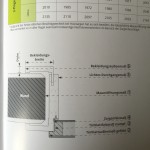
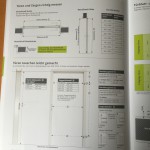
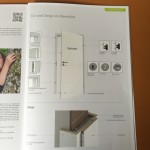
Illustrationen und 3D Visualisierungen von planet-mussmann im neuen Innentüren-Katalog vom Türenhelden

Warum BIM ?

Das Thema BIM ist in aller Munde. Erste Länder legen BIM als Planungsstandard fest, große Büros legen vor und für mich wird es immer mehr zum Themenmittelpunkt bei Allplan Schulungen. Aber was bringt mir BIM?

Ein einfaches Beispiel verdeutlicht den Grundgedanken:  

  • Gibt es Unterschiede zwischen Bild A und Bild B ?
  • Wenn JA – Wieviele und Wo?

Das kommt mir sehr bekannt vor! 

Diese Problematik entsteht, wenn mehrere Planungsteilnehmer NICHT auf Grundlage des gleichen Gebäudemodells arbeiten. Dort wo alle Planungen zusammenlaufen, müssen alle Unterlagen, Pläne und Auswertungen penibel genau geprüft werden. Fehler und Unterschiede gehen dabei manchmal unter und führen  womöglich erst auf der Baustelle zu zeitlichen und kostenintensiven Differenzen.

Eine weitere Skizze zeigt die meist noch sehr verbreiteten alten Arbeitsweisen mit mehreren Planungsteilnehmern:

Drei Teilnehmer arbeiten jeweils für sich an einem eigenen 3D Gebäudemodell. Dabei kommt es mit großer Wahrscheinlichkeit zu Differenzen zwischen den einzelnen Planungen. Am Knotenpunkt dieser einzelnen Planungen müssen theoretisch enorme Anstrengungen unternommen werden, um folgende Punkte abzudecken:

  • Fehlervermeidung
  • Kollisionserkennung
  • Abstimmung verschiedener Formatdefinitionen
  • Zeitliche Abstimmungen
  • Einhaltung der vorgegebenen Attributvorgaben
  • Kommunikation im Projekteam – (ein Team in dem jeder ein Einzelkämpfer ist….)
  • Zusammenfassung der Daten
  • Exportmöglichkeiten zu den einzelnen Teilnehmern und Projektbeteiligten

Spätestens an dieser Stelle finden wir das Beispiel von oben wieder. Der Projektkoordinator findet sich in einem großen Rätsel wieder. Er muss unterschiedliche Informationen, Sprachen und Daten zusammenführen und danach wieder verteilen.

Diese Problematik wird durch die BIM Methode abgefangen. Alle Teilnehmer arbeiten an einem zentralen 3D Gebäudemodell. Dabei ist es völlig egal ob alle oder nur ein Teilnehmer Allplan einsetzt. Schnittstelle unter den verschiedenen CAE Programmen ist der IFC-Standard. Können alle Teilnehmer diese Schnittstelle bedienen, wird an einem einzigen Modell gearbeitet und das über den gesamten Lebenszyklus des Gebäudes, dann spricht man von Big BIM. Werden nur bestimmte Zeitabschnitte per BIM abgewickelt oder arbeiten nur einige Teilnehmer nach BIM, dann spricht man von Little BIM.

Die Grafik zeigt die Teilnehmer, die sich die Informationen aus dem zentralen Gebäudemodell holen und dieses mit den eigenen Informationen und Attributen „füttern“.


Aus dem „Allplan BIM-Komependium Theorie und Praxis“ erhalten wir folgenden Grafik:

 Das zentrale Gebäudemodell bildet die Grundlage für die zeitlichen Abschnitte

Planung – Ausführung – Verwaltung.

Alle zugehörigen Teilnehmer (Gewerke, Planungsabteilungen, …) arbeiten mit einem einzigen Modell und fügen diesem alle zugehörigen Attribute und Informationen zu.


Grundlage Allplan: Die Projektstruktur Teil 4

Heute kommen wir zum letzten Punkt der vierteiligen Dokumentation über die Projektstruktur in Allplan – die Planaufbereitung, in Allplan „Planlayout“ genannt. Wir haben die projektbezogene Datenverwaltung betrachtet und wie die einzelnen Daten im Projekt strukturiert werden.

Am Ende steht der Plan als Ausgabe der Planung. Ein Plan wird entweder auf Papier oder als Datei, beispielsweise in einer PDF- oder DWG-Datei, anderen Personen zur Verfügung gestellt.

An dieser Stelle muss erwähnt werden, dass ein Projekt und dessen Inhalte auch als 3D Datei oder als Pixelbild für andere zur Verfügung gestellt werden kann. Solche Exporte können in anderer Software wie Cinema4D oder Photoshop weiterbearbeitet werden oder direkt anderen zur Verfügung gestellt werden – dieses Thema soll an anderer Stelle betrachtet werden.


Das Planlayout in Allplan

Hat man alle planrelevanten Inhalte auf Teilbildern konstruiert, müssen diese auf Plänen abgelegt und grafisch aufbereitet werden, um am Ende eine Ausgabe auf Papier (z.B. auf einem Plotter) oder in einer Datei zu ermöglichen. Neben der Funktion „Planelement“ empfehle ich die Funktion „Planfenster“ einzusetzen, da diese in meinen Augen lediglich eine Weiterentwicklung des Planelementes darstellt.

Mit der Funktion „Planfenster“ werden die gewünschten Teilbilder mit Hilfe der angelegten Struturen im Plan abgelegt. Grundsätzlich habe ich ja schon erwähnt, dass es möglich ist, komplett ohne Teilbild- oder Bauwerksstruktur auszukommen – bei der Erstellung eines Planes zeigt sich allerdings, dass hier wesentliche Vorteile (neben einigen anderen Vorteilen an anderer Stelle) sind. Aus den Strukturen heraus werden zusammengehörige Teilbilder (beispielsweise Teilbilder, die zu einem gemeinsamen Geschoss gehören) ausgewählt und im Plan abgelegt. Der Einsatz der Funktion „Planfenster“ ermöglicht zudem die Festlegung eines Ausschnittes aus dem gesamten darstellbaren Teilbildbereich.

Im Planlayout werden weitere Planinhalte, wie Plankopf, Planrahmen und Beschriftungen platziert. Das Druckprofil bestimmt die grafische Darstellung der einzelnen Elemente. Es können zu druckende Elemente festgelegt werden und Stiftdefinitionen vom Allplan Standard abweichend definiert werden.

Und voilá – ein Plan ist fertig!


Schlusswort

Obwohl die Projektstruktur für Allplan-Einsteiger viele Begriffskenntnisse und Entscheidungen abverlangt, stellt sie doch am Ende Struktur und Ordnung für den Planer und alle Beteiligten. Meine Übersicht zu den einzelnen Bausteinen in der Projektstruktur ist natürlich nur der Anfang. An jeder Station lohnt es sich weiter in die Materie einzusteigen und sich den einzelnen Themen näher zu widmen. Wichtig ist es meiner Meinung  nach vorerst die Übersicht zu erhalten  und diese zu verstehen. Wer versteht, wie die Zusammenhänge in Allplan sind, der kann im zweiten Schritt die einzelnen Themen studieren und sich eine entsprechende Arbeitsweise mit den Bauteilen aneignen.

Hey, jetzt verstehe ich Allplan schon viel besser! Ich habe einen tollen Überblick über die einzelnen Bauteine in Allplan erhalten und kann diese jetzt an die richtige Stelle einsortieren. Jetzt will ich aber mehr wissen!

Nehme Kontakt zu mir auf!


GRATIS DOWNLOAD ALLPLAN PROJEKTSTRUKTUR

Melden Sie sich hier für den Newsletter an und erhalten Sie den GRATIS-DOWNLOAD „Bauwerksstruktur für Allplan“ als Excel Datei. Damit können Sie Ihre eigene Bauwerksstruktur planen und schnell umsetzen.

Architektur 2.0: Nemetschek Allplan stellt mit MindModel innovativen 3D-Druck auf der BAU 2015 vor

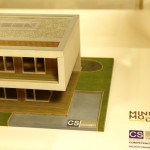
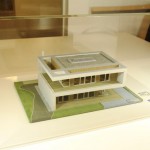
Eine sehr erfreuliche Pressemitteilung zum Thema 3D Druck von Nemetschek – das von CS Concept entworfene Haus wurde von mir in Zusammenarbeit mit MindModel für den 3D Druck aufbereitet und steht zur Zeit auf der Bau 2015 zur Präsenation!


PresseBau2015

…und hier noch mal das 3D Druck Projekt von CS Concept (Datenaufbereitung für den 3D Druck by planet-mussmann):


…Prof. Nemetschek bei MindModel auf der Bau 2015:

ProfNEm


Grundlage Allplan: Die Projektstruktur Teil 3

Lieber Leser, liebe Leserin,

heute widme ich mich dem 3. Teil der Projektstruktur in Allplan – es geht um die Punkte „Ressourcen“ und „weitere Inhalte“ im Allplan Projekt.

…hier noch mal kurz zum Schaubild:

Allplan Projektsstruktur

Allplan Projektsstruktur

Wir haben gesehen, dass alle Daten in Allplan projektbezogen abgelegt und zusammengefasst werden. Zeichnerische Inhalte werden auf Teilbildern abgelegt und in Strukturen (Zeichnungs- oder Bauwerksstruktur) geordnet.

Zusätzlich gibt es noch die grauen Kästchen in dem Schaubild „Ressourcen“ und „weitere Inhalte“.

Was meint das denn nun schon wieder?


Ressourcen in Allplan

Ressourcen sind Daten, die Allplan zusätzlich benötigt. Das können beispielsweise sein:

  • Stift- und Strichdefinitionen
  • Schriftarten
  • Muster und Schraffuren (gilt auch für Flächenstile)
  • Rundstahl und Mattenquerschnittsreihen
  • Layerstrukturen und Linienstile (gilt auch für Zeichnungstypen)
  • Planzeichen Städtebau

Um zum Beispiel eine Fläche mit der Schraffur „Mauerwerk“ zu füllen, benötigt Allplan die Ressource>Schraffur>Mauerwerk (45° Linien). Diese Ressource kann man nutzen, weil man entweder

a.) die Ressource durch die Installation von Allplan erhalten hat oder
b.) die Ressource selber in Allplan erstellt hat (z. B. eine eigene Schraffur)

Ressourcen können sich dabei entweder:
a.) im Büropfad befinden oder
b.) im Projektpfad befinden

Möchte man eine bestimmte Ressource nutzen, dann muss sich diese Ressource entweder im Büro- oder im Projektpfad befinden. Die Standard-Ressourcen (bei Allplan enthalten), befinden sich im Büropfad.
Hat man beispielsweise eine Schraffur selber erstellt, dann ist es entscheidend, wo diese Ressource abgelegt wurde. Hat man die entsprechende Schraffur im Büropfad abgelegt, kann man von allen Projekten aus zugreifen – es wurde dadurch allerdings der Bürostandard verändert. Liegt die Schraffur im Projektpfad, dann kennt nur dieses eine Projekt diese Schraffur und weiß somit, wie diese Schraffur abgebildet werden soll. Schraffuren können von einem Projekt ins andere kopiert werden.

Bei der Erstellung eines neuen Projektes muss man Allplan angeben, wie das Projekt die Pfade nutzen soll. Oft empfiehlt es sich alles auf „Projekt“ zu stellen. Damit vermeidet man, dass der Bürostandard verändert wird:

.21.01

Übrigens:
Sobald man sich näher mit dem Thema Ressourcen auseinandersetzt, gelangt man schnell zum Thema „Vorlageprojekt“. Ein weites und sehr interessantes Thema, welches die tägliche Arbeit enorm unterstützt.


Weitere Inhalte

Neben den nötigen Ressourcen, kann ein Allplan-Projekt weitere Inhalte besitzen. Das sind beispielsweise Pixeldaten für die Visualisierung und Animation in Allplan, Makros, Symbole, Beschriftungsbilder oder Favoriten. Je nach Typ des Inhaltes müssen bestimmte Dinge beachtet werden.
Werden beispielsweise verschiedene Pixeldateien (Bilddaten) für die Animation eines Gebäudes in den Oberflächen genutzt, dann legt Allplan direkt im Projektpfad einen Ordner mit den genutzten Daten an. Soll das entsprechende Projekt exportiert und einer dritten Person gegeben werden, müssen diese Daten mitgeliefert werden. Wird das gesamte Projekt übertragen, sollte dies kein Problem darstellen. Werden nur Teile, sprich ndw. Dateien oder nid Dateien übergeben, kann es zu Problemen kommen, da Allplan die Verlinkungen zu den Bildern nicht ausführen kann, da die entsprechenden Daten fehlen.

Anders verhält es sich bei der Nutzung von Symbolen. Wird ein Symbol in der Zeichnung abgelegt, dann befindet sich das Symbol direkt im Teilbild. Zusätzlich kann ein Symbol in der Bibliothek abgespeichert werden. Hier ist es wieder wichtig, den gewünschten Pfad zu wählen. Eine Ablage im Projektpfad bewirkt entsprechend die Nutzung nur im Projekt. Eine Ablage im Büropfad bewirkt eine Bereitstellung für alle Projekte aus dem Büropfad heraus. Wird in einer Workgroupmanagerumgebung gearbeitet, können alle Mitarbeiter, die Zugriff zum Bürostandard haben, das Symbol verwenden.

Bei der Planung der Ablage verschiedener Daten ist dadurch Vorsicht geboten. Es könnte notwendig sein, Daten im Büro- wie auch im Projektpfad abzulegen. Bei einem Update der Allplan Version muss dabei darauf geachtet werden, ob wichtige Inhalte durch die Übernahme der Projekte oder durch die Übernahme des Büropfades oder durch beides übertragen werden.

Fazit

Sei es bei den Ressourcen oder bei den weiteren Inhalten von Allplan – oft kommt zu Problemen, wenn wichtige Daten fehlen, da diese einem Projekt nicht bekannt sind. Der einfachste Weg dieses zu umgehen ist es, ein Projekt immer als eine Einheit zu betrachten. Alle wichtigen Inhalte und Ressourcen bleiben projektbezogen. Inhalte, die einmalig erstellt wurden und auch für andere Projekte zur Verfügung stehen sollen, werden in sogenannten „Vorlageprojekten“ abgelegt und verwaltet. Durch den Beginn eines neuen Projektes auf Grundlage eines Vorlageprojektes werden entsprechende Inhalte bereit gestellt. Somit bleiben Einstellungen, Inhalte und Ressourcen projektabhängig und nicht systemabhängig.

Bei meiner täglichen Arbeit wechsel ich oft von Büro zu Büro. Es wäre mir nicht möglich mein System, sprich meine Allplan-Installation, entsprechend der Büros zu kalibrieren. Abhilfe KANN NUR EINE PROJEKTABHÄNGIGE ARBEITSWEISE schaffen.


Hier geht es zu „Grundlage Allplan: Die Projektstruktur Teil 4“

GRATIS DOWNLOAD ALLPLAN PROJEKTSTRUKTUR

Melden Sie sich hier für den Newsletter an und erhalten Sie den GRATIS-DOWNLOAD „Bauwerksstruktur für Allplan“ als Excel Datei. Damit können Sie Ihre eigene Bauwerksstruktur planen und schnell umsetzen.