Archiv der Kategorie: Allgemein

Vektorgrafiken aus Allplan exportieren

…keine Ahnung, warum mir dieses Thema bei der täglichen Arbeit mit Allplan nicht schon früher begegnet ist… ???!!!???

Für einen Kundenauftrag habe ich Details für einen neuen Produktekatalog erstellt. Um die Optik dieser Details an das Layout und Design des Katalogs anzupassen, findet die Beschriftung und Bemaßung auf Seite des Grafikers statt. Das heißt, die von mir in Allplan gezeichneten Details sollen beispielsweise in Adobe Illustrator importiert und weiterbearbeitet werden.

Im ersten Schritt werden die Details als Pixelbild (z.B. png, jpg, tiff,…) ausgegeben. Dafür habe ich den richtigen Fensterausschnitt eingestellt und mit der Funktion „Datei > Fensterinhalt als Pixelbild ausgeben“ eine entsprechende Pixeldatei ausgegeben. Für erste Besprechungen und Kontrollen bezüglich des Details reicht dies auch vollkommen aus. Nachteil dieser Pixeldatei ist es allerdings, dass bei näherem Ranzoomen die Qualität des Bildes immer schlechter wird und sich zudem dieses Datenformat nicht sehr gut für den Druck eignet.

Eine Pixeldatei, auch Rastergrafik genannt, besteht aus einzelnen Bildpunkten. Jeder dieser Bildpunkte besitzt einen Farbwert. Die Anzahl dieser Bildpunkte auf Höhe und Breite betrachtet definiert die Auflösung des Bildes. Bei einer enstprechenden Vergrößerung des Bildes werden diese einzelnen Bildpunkte sichtbar, so dass die Qualität schlechter wird.

Im Gegenzug dazu sind in einer Vektorgrafik alle Elemente geometrisch als Element hinterlegt. Das heißt, eine Linie ist eine Primitive mit Anfangs- und Endpunkt. Alle Elemente werden mathematisch beschrieben. So besitzt eine Linie beispielsweise zudem Ihre Liniendicke als Information. Diese Liniendicke kann in entsprechenden Programmen auf einfache Art und Weise angepasst und verändert werden. Vektorgrafiken lassen sich beliebig vergrößern ohne einen Qualitätsverlust zu erhalten.


PDF als Allplan-Ausgabe einer Vektorgrafik

Kommen wir gleich und ohne Umwege zu meiner gewählten Lösung des Problemes – eine PDF als Vektorgrafik erstellen! (Im weiteren Text erläutere ich andere mir bekannte Möglichkeiten, die mir persönlich kein zufriedenstellendes Ergebnis liefern.)

Mit der Funktion (Achtung hier ist nicht der Druckertreiber „PDF“ gemeint!) „PDF Daten ausgeben“ lassen sich ganz bequem Pläne entweder als Vektorgrafik oder als Pixeldatei erstellen. Im sich öffnenden Fenster „PDF Daten exportieren“ wird der Schalter „Dokument als Pixelbild exportieren (erzeugt größere Datenmengen)“ deaktiviert und schon erhält man eine Vektorgrafikdatei, die beispielsweise im Illustrator weiterbearbeitet werden kann.

Achtung: Andersherum kann mit diesem Schalter ebenso verhindert werden, dass dritte eine erstellte PDF-Datei manipulieren können! Hier dann einfach an dieser Stelle die PDF als Pixelbild ausgeben – somit wird das Ergebnis wie oben beschrieben als Bildpunkte mit Farbinformation ausgegeben. Eine Veränderung der Daten wird hier wesentlich schwieriger, ist mit Hilfe von entsprechenden Bildbearbeitungsprogrammen aber auch nicht ausgeschlossen.


Aus Allplan heraus eine EPS-Datei erstellen

Allplan bietet die Möglichkeit das EPS Format auszuwählen, sobald man die Funktion Datei>“Fensterinhalt als Pixelbild ausgeben“ wählt. Aber Achtung! Hier wird der Fensterinhalt wie auch beschrieben „..als Pixelbild“ ausgegeben! Die erstellte Datei ist keine Vektorgrafik!!!

Der Kontakt mit der Hotline ergab zudem die Möglichkeit eine HPGL2 Datei auszugeben. Dafür muss auf dem entsprechenden Rechner ein postcript-fähiger Druckertreiber installiert sein. In meinem Fall besitze ich einen solchen Druckertreiber nicht. Es war mir zudem nicht möglich, den von der Hotline empfohlenen Druckertreiber im Internet zu downloaden. Aus diesem Grund gebe ich mich mit der Möglichkeit eine PDF zu exportieren zufrieden – dies liefert mir zufriedenstellende Ergebnisse.

Um es zu vervollständigen:
Nach der Installation eines postscrip-fähigen Druckertreibers kann der Plan in einer Datei ausgegeben werden. Diese Datei soll dann auf die Endung *.eps umbenannt werden. Diese Datei kann dann widerrum in Photoshop oder Illustrator einlesbar sein.


Aus Allplan heraus eine dwg oder dxf Datei ertellen

Das dwg und dxf Format liefert eine weitere Möglichkeit Vektorgrafiken zu erstellen. Dabei muss allerdings beim Export penibel darauf geachtet werden, dass Schraffuren, Texte etc. exakt übersetzt werden. Muster sind im dwg und dxf Format nicht gültig, so dass diese zumindest aufgelöst werden müssen. Dieses „Manko“ konnte ich bei der Benutzung von PDFs nicht feststellen, so dass ich mich am Ende ganz klar bei dem PDF Export am wohlsten gefühlt habe!

Möchtest Du mehr über die Exportmöglichkeiten von Allplan wissen? Oder beschäftigen Dich weitere Allplan Fragen?
Kontakt zu planet-mussmann
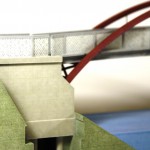
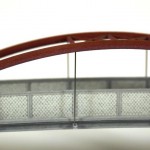
MindModel Bogenbrücke als 3D Druck beeindruckte auf der Ratssitzung in Aurich

Heute ein positiver Beitrag über die Vorteile der Präsentation mittels 3D Druck!
Diese Brücke ist von MindModel mit Unterstützung der Firma Oliver Sommerfeld e.K. und Frau Christiane Mußmann (planet-mussmann) erstellt worden. Die Daten wurden von planet-mussmann teilweise erstellt und für den 3D Druck aufbereitet.

Ein wirklich tolles Projekt, das sehr viel Spaß gemacht hat!

…hier geht es zum Zeitungsartikel…

…und hier noch ein paar tolle Bilder vom Projekt:

Grundlagen Allplan: Die Projektstruktur Teil 2

Herzlich Willkommen im Neuen Jahr 2015!

Nach den erholsammen Feiertagen möchte ich mir endlich die Zeit nehmen, näher auf das Schaubild der Projektstruktur in Allplan einzugehen und den Zusammenhang der einzelnen Bausteine zu erläutern. Heute schreibe ich über die Elemente „das Allplan Projekt“, „die Teilbilder“ und „Strukturen im Allplan Projekt“.


Teilbilder in Allplan

Wie ich im letzten Blogbeitrag geschrieben habe, werden in Allplan projektbezogene zusammengehörige Daten in einem Allplan Projekt angelegt und strukturiert. Also im Grunde genommen ein Grundstück oder eine Liegenschaft = ein Projekt in Allplan. Jedes Allplan Projekt bietet dabei die Möglichkeit 9999 Teilbilder zum Zeichnen zu benutzen – dabei ist ein Teilbild vergleichbar mit einem Transparent auf dem Zeichentisch. Man kann je nach Belieben viele Teilbilder für einen zeichnerischen Inhalt benutzen. Wie viele Teilbilder man benutzen möchte ist jedem frei überlassen. Der Inhalt dieser einzelnen Teilbilder ist frei wählbar. Wer möchte, hat auf einem Teilbild nur Text und auf einem anderen Teilbild nur Linien. Einige Anwender trennen dabei einzelne Elemente wie Maßketten, Texte, Wände, etc. auf einzelnen Teilbilder voneinander. Somit werden durch das Ein- und Ausschalten einzelner Teilbilder bestimmte Elemente sichtbar oder unsichtbar geschaltet. Ein anderer benutzt für alle Elemente nur ein Teilbild. Dabei werden wieder jeweils andere Teilbilder für verschiedene Geschosse vorgesehen oder andere Teilbilder für einen Lageplan oder eine Ansicht oder sogar für eine Auswertung verwendet. Ob 2D oder 3D spielt gar keine Rolle.  Dennoch gibt es Arbeitsweisen, die besser oder schlechter sind – aber dazu später mehr.

Eine Teilbildverteilung könnte beispielsweise foldermaßen aussehen:

Nr.:

1-10: Skizzen

11-20 Lageplan

21-30 Ergeschoss

31-40 Obergeschoss

61-70 Ansichten

71-80 Schnitte

u. s. w.

Mit der oben aufgezeigten Einteilung der Teilbilder hätte man schon mal eine gute Grundlage oder besser gesagt „Ordnung“ – aber schnell können sich die Teilbilder anheufen, es entsteht Chaos und Durcheinander. Deshalb ist es wichtig Teilbilder zu strukturieren.

Ohne Struktur entsteht Unordnung bei den Teilbildern!


Allplan Teilbilder strukturieren…

Um nun die einzelnen Teilbilder in Allplan zu strukturieren, haben wir in Allplan zwei grundsätzliche Möglichkeiten.

1. Die Zeichnungsstruktur
2. Die Bauwerksstruktur

Die ältere Methode die Teilbilder zu Strukturieren ist die „Zeichnungsstruktur“. Für jede Einheit wird eine Zeichnung angelegt – vergleichbar mit einem Ordner, in dem die zugehörigen Teilbilder „reingeschoben“ werden.

Ein Beispiel:
Zeichnung Nr. 1 „Erdgeschoss“:  Teilbilder 21-30

Wir sind völlig frei, welche Teilbilder wir in welchen Ordner legen. Anders als im Windows Explorer kann sich ein und das selbe Teilbild allerdings in zwei Ordnern gleichzeitig befinden. So kann es passieren, dass sich ein Teilbild zugehörig zur Zeichnung „Erdgeschoss“ gleichzeitig in der Zeichnung „Obergeschoss“ befindet. Durch die absolute Freiheit bei der Strukturierung treten sehr schnell Unübersichtlichkeiten auf!

Die zweite Möglichkeit ist die neuere „Bauwerksstruktur“.
Die Bauwerksstruktur ordnet die Teilbilder in 2 verschiedene „Abteilungen“ – das Bauwerk an sich und die Ableitungen und es ist dem Aufbau einer Liegenschaft und des Denkens des Architekten angepasst.

Die Bauwerksstrukur liefert viele Vorteile gegenüber der Zeichenstruktur!

Zusammenfassend kann man sagen, dass es zwei Methoden gibt, die dem Planer bei der Strukturierung der Teilbilder unterstützen. Es ist möglich ohne Strukturen zu arbeiten – doch welchen Vorteil sollte das haben? Es lohnt sich also wirklich beiden Methoden eine nähere Betrachtung zu schenken und von den vielen Vorteilen zu profitieren – meiner Meinung nach ganz besonders der wesentlich neueren und besseren Bauwerksstruktur.


Im nächsten Artikel erzähle ich, welche zusätzlichen Inhalte ein Allplan Projekt besitzt und benötigt.


Hier geht es zu „Grundlagen Allplan: Die Projektstruktur Teil 3“

GRATIS DOWNLOAD ALLPLAN PROJEKTSTRUKTUR

Melden Sie sich hier für den Newsletter an und erhalten Sie den GRATIS-DOWNLOAD „Bauwerksstruktur für Allplan“ als Excel Datei. Damit können Sie Ihre eigene Bauwerksstruktur planen und schnell umsetzen.

Grundlagen Allplan: Die Projektstruktur Teil 1

Allplan: Die Projektstruktur – In meinen Schulungen bekomme ich häufig zu hören, dass dem Allplan-Anwender die grundlegenden Begriffe in Allplan (Bauwerksstruktur, Zeichnungsstruktur, Layer, Teilbilder, Stile, … und was ist das überhaupt?) in eine leichte Überforderung versetzen. Viele Allplaner verwenden schon seit etlichen Jahren erfolgreich die Zeichnungsstruktur, arbeiten ohne Layer, bekommen jede Planung auch in 2D gemeistert und brauchen augenscheinlich diese ganzen Begriffe nicht.

Warum soll ich mir das Leben erschweren und mich mit der Bauwerksstruktur auseinander setzen? Wieso wollen alle, dass ich Layer benutze, wo es doch mit einer gut organisierten Teilbildstruktur super funktioniert? Und warum soll ich überhaupt in 3D planen, wenn das Endprodukt, der „Plan“ als 2 dimensionales Produkt auf Papier aus dem Plotter kommt?


Der Umsteiger – erst  AutoCAD, dann Allplan

Manch ein Kunde muss sein gesamtes Denken verändern. Kommt er beispielsweise von AutoCAD, ist er es gewohnt, jede Zeichnung als einzelne Datei zu betrachten. Mehrere Dateien werden mit Hilfe einer XRef Funktion zusammengefügt. Landet er dann bei Allplan, muss er sich mit einer „Projektstruktur“ auseinander setzen.

OK, alle Dateien werden projektbezogen organisiert – nicht schwer! Aber was sollen diese ganzen Begrifflichkeiten? Zeichnungs- und Bauwerksstrukturen, Vorlageprojekte, Assistenten, Teilbilder (in AutoCad gab es doch nur Layer…das war irgendwie einfacher…) ???!!!???


Die Projektsstruktur in Allplan

Eigentlich ist das alles gar nicht so schwer! Ich bin Allplan-Fan und eine meiner größten Leidenschaften liegt darin, Allplan-Anwendern Allplan mit all den ganzen Möglichkeiten näher zu bringen. Allplan arbeitet projektbezogen – und das nimmt uns jede Menge Eigenregie und Selbstorganisation ab! Jedes „Projekt“ (Liegenschaft, Grundstück, etc.) wird in einer „Einheit“ organisiert.

Ganz einfach eigentlich.

Aber das Strukturieren eines Projektes, das Einsetzen der richtigen Techniken und die damit verbundene Konkurrenzfähigkeit nimmt einen immer größer werdenden Stellenwert ein. Eine Zeichnung ist nicht mehr nur eine Zeichnung – sie ist nicht mehr nur 2D oder 3D – nein, alles tendiert Richtung 5D! Was bedeutet 5D? BIM, was ist das?

Am Anfang ist mir das eigentlich alles ziemlich egal…

Der Anfang erscheint einfach verdammt schwer. Da müssen Haken gesetzt werden, entschieden werden, ob man mit fertigem „Content“ auf Grundlage eines „Vorlageprojektes“ arbeiten will, ob man ein Projekt büro- oder projektbezogen anlegen will, wie alle Teilbilder geordnet sein sollen und und und… Das alles noch bevor es überhaupt los geht!

Da kann schon mal Frust aufkommen…

Aber:
Man sollte mal die Angst verlieren und die großen Neuerungen der letzten Jahre offen an sich heran lassen – sie haben nämlich ihre Daseinsberechtigung!

Manche Methoden gibt es vielleicht „zweifach“, weil die Zeit neue Techniken hervorgebracht hat, man den Anwendern aber noch eine alte Technik zur Verfügung stellen wollte. Andere Module sind einfach hinzugekommen, weil sie durch den Lauf der Technik und neuen Möglichkeiten wirkliche Vorteile, Sicherheiten in der Planung oder Zeitersparnis bringen. Der Sprung in eine neue Dimension beispielsweise bringt ganz neue Endprodukte (und tolle Endprodukte machen letztendlich den Kunden glücklich…). Durch eine dreidimensionale Planung erhält der Allplan-Anwender Massen, Listen, automatische Ansichts- oder Schnittgenerierung, Visualisierungen oder sogar Animationen. Zusätzlich fällt die Planung in Bereichen wie beispielsweise eine einfache Kollisionserkennung oder eine grafische Betrachtung der Architektur einfacher. Es gibt viele weitere Gründe, die den Planer zumeist erst interessieren, wenn er in die Materie eingestiegen ist. Zudem wird es die Zukunft so bringen, dass Kunden einen gewissen Anspruch an die von Ihnen bezahlten Produkte vom Architekten haben.

Für mich persönlich einer der wichtigsten Punkte: es kann so viel Spaß machen, alle Möglichkeiten von Allplan sinnvoll einsetzen ZU DÜRFEN und mit den Ergebnissen strahlen zu können!


Schaubild – Die Projektstruktur in Allplan

Man merkt es, ich bin bekennender Fan – ich versuche aber trotzdem dicht an der Praxis und am Anwender zu denken.

In meinen Schulungen nehme ich mir für die Grundlagen der Allplan-Projektstruktur eine einfache Grafik zur Hilfe, die sich in den letzten Jahren als äußert hilfreich gezeigt hat, um scheinbar schwere Zusammenhänge einfach zu erklären. Die Grafik wurde von mir auf Flipcharts oder DINA4 Zetteln skizziert und von einigen Teilnehmern abfotografiert oder abgeschrieben. Nachdem ich diese Grafik nun endlich mal in Allplan umgesetzt habe, möchte ich auch anderen Allplan-Interessierten diese Grafik zeigen und näher erläutern.

Aha, Allplan mal ganz einfach erklärt – ich guck mir mal die einzelnen Bausteine an!


Allplan Projektsstruktur

Allplan Projektsstruktur


Hier geht es zu „Grundlagen Allplan: Die Projektstruktur Teil 2“

GRATIS DOWNLOAD ALLPLAN PROJEKTSTRUKTUR

Melden Sie sich hier für den Newsletter an und erhalten Sie den GRATIS-DOWNLOAD „Bauwerksstruktur für Allplan“ als Excel Datei. Damit können Sie Ihre eigene Bauwerksstruktur planen und schnell umsetzen.

360° Objekte für Online Shops

Der einfache Weg 360° Objekte für Online Shops zu erstellen…


Eine immer größere Bedeutung bekommen Produkte, die in Online-Shops und auf Produktseiten für den Kunden von allen Seiten sichtbar und drehbar gemacht werden – sogenannte 360° Panoramen oder Objekte. Große Unternehmen gehen mit gutem Beispiel voran und präsentieren Ihre Objekte mit der 360°-Technik. Der Interessent kann sich so einen Eindruck machen, der dem „in die Hand nehmen vor Ort“ relativ nahe kommt. Je fotorealtistischer dabei die Einzelbilder sind, desto natürlicher kommt das Produkt rüber. Dem Kunden wird das Homeshopping damit erleichtert.

Wie aber werden solche 360° Objekte erstellt? Und wie aufwändig stellt sich die Produktion dar?
Im Folgenden soll ein Weg aufgezeigt werden, der sich für mich als Lösung ergeben hat.

Am Anfang steht die Digitalisierung der Objekte. (Alternativ können vorhanden Objekte auch abfotografiert werden – diese Technik soll hier aber nicht weiter betrachtet werden).

Nach der Modellierung werden die Objekte exportiert und in der Software Cinema4D importiert, Materialien werden zugewiesen und eingestellt und das enstprechende Licht gesetzt. Einzelbilder der Objekte können nach diesen Schritten bereits in fotoreastischer Qualität ausgegeben werden – fotorealistische „Visualisierungen“ entstehen. Wie bei jeder Visualisierung lohnt es sich hier, möglichst viel Liebe ins Detail zu stecken.

Für die Erstellung von 360° Kamerafahrten bietet sich das als Ausgabeformat angebotene VR-Objekt in C4D an. C4D liefert dabei praktisch eigenständig eine saubere Kamerafahrt um das 3D Objekt herum. Der Anwender legt dabei die Anzahl der zu rechnenden Bilder auf der horizontalen und auch auf der vertikalen Ebene fest. Es versteht sich, dass die Anzahl der Bilder einen großen Einfluß auf die Renderzeiten hat. Die fehlende Möglichkeit in C4D VR-Objekte mit dem Teamrenderer zu rendern, lässt die Renderzeiten schnell in die Höhe schiessen…

Ausgabe ist dann eine drehbare .mov Datei, deren Einzelbilder gleiche Qualität, sprich den gleichen Fotorealismus wie die Einzelrenderings in C4D haben. Aus dieser .mov Datei werden wiederum die einzelnen Bilder ausgespeichert, die dann in einer entsprechenden 360° Software eingelesen werden.

Nach einiger Recherchezeit lieferte die Software „WEB Rotate 360 SpotEditor“ Link die gewünschten Ergebnisse. Die Qualität ist super, die Bedienbarkeit kinderleicht. Toll zudem, ist die Möglichkeit sogenannte „HotSpots“ zu setzen, die weitere Infos bei Aktivierung zum Objekt liefern. Der SpotEditor liefert viele Buttongrafiken zur Auswahl, hinter denen man entweder einen Text oder ein Bild verlinken kann. In der Demoversion der Software lassen sich bis zu 4 HotSpots setzen. Der SpotEditor liefert als Ausgabemedium einen Ordner, der Einzelbilder und Steuerungsdaten enthält. Selbst eine fertige hmtl-Datei liegt bei, die man einfach im Browser öffnet oder in die eigene Seite einbaut.

Im Beispiel unten wurde das Ergebnis einfach per iframe eingebaut:

Ein wirkliches tolles und einfach zu bedienendes Tool!


Wenn Dir dieser Artikel gefällt, dann abonniere meinen Newsletter, so erfährst Du sofort von neuen Artikeln in meinem Blog.

Zertifikate Technical Training in München!!!

Christiane Mußmann hat am 15./16. Oktober 2014 erfolgreich am Technical Training der Nemetschek Allplan Systems GmbH in München teilgenommen!

Bereiche Allplan 2015 Architektur: Certified Trainer und Certified Presales

Certified Trainer

Certified Trainer

Certified Presale

Certified Presale